

Вчера вы выгрузили остатки склада, сегодня получили новый Excel — и теперь нужно понять не просто общую сумму, а что именно изменилось по каждой позиции. Если строк сотни или тысячи, сравнивать таблицы глазами бесполезно: товары могут поменяться местами, часть позиций исчезнет, а новые появятся в середине списка. Надёжный способ — сопоставлять строки по артикулу или другому уникальному ключу, а уже затем считать разницу.
Сравнить остатки склада в Excel: главное правило
Не сравнивайте строку №125 во вчерашней таблице со строкой №125 в сегодняшней. После новой выгрузки сортировка почти всегда может измениться. Сегодня товар оказался на десятой строке, вчера был на трёхсотой — но это всё тот же товар.
Поэтому сначала нужен ключ сравнения. Для склада это обычно артикул, код товара или штрихкод. Например:
Такой подход закрывает реальный поисковый сценарий «сравнить две таблицы Excel по артикулу»: порядок строк уже не имеет значения, потому что вы ищете одну и ту же сущность по её идентификатору.
Способ 1. Подтянуть вчерашний остаток через ПРОСМОТРX
Если задача разовая и таблицы не слишком сложные, можно решить её обычной формулой Excel. Пусть на листе Сегодня в колонке A лежит артикул, а в B — текущий остаток. На листе Вчера структура такая же.
В колонку C сегодняшней таблицы можно подтянуть вчерашнее значение по артикулу:
После этого рядом считается разница: остаток сегодня − остаток вчера. Положительное число означает рост, отрицательное — уменьшение. Если артикул во вчерашней таблице не найден, перед вами новая позиция.
В старых версиях Excel можно использовать ВПР или перейти к Power Query. Microsoft указывает, что ПРОСМОТРX доступна не во всех старых версиях Excel, поэтому для регулярно повторяющейся сверки Power Query часто удобнее.
Способ 2. Сравнить две складские выгрузки через Power Query
Когда каждый день приходят новые выгрузки и ручные формулы уже надоедают, полезнее собрать повторяемый процесс в Power Query. Его главное преимущество — можно объединить две таблицы по общему ключу и не зависеть от порядка строк.
- Загрузите обе таблицы в Power QueryОдна таблица — «Вчера», вторая — «Сегодня».
- Выберите одинаковый ключНапример, колонку «Артикул» в обеих таблицах.
- Выполните слияниеДля полной сверки удобно сохранить строки из обеих таблиц, чтобы не потерять ни новые, ни исчезнувшие позиции.
- Разверните нужные поляДобавьте рядом вчерашний и сегодняшний остаток.
- Создайте колонку «Изменение»Сравните два значения и получите итоговую разницу.
Microsoft описывает слияние Power Query именно как соединение связанных таблиц по общему значению столбца. Для складских выгрузок таким общим значением и становится артикул или ID.
Какие изменения полезно выделить отдельно
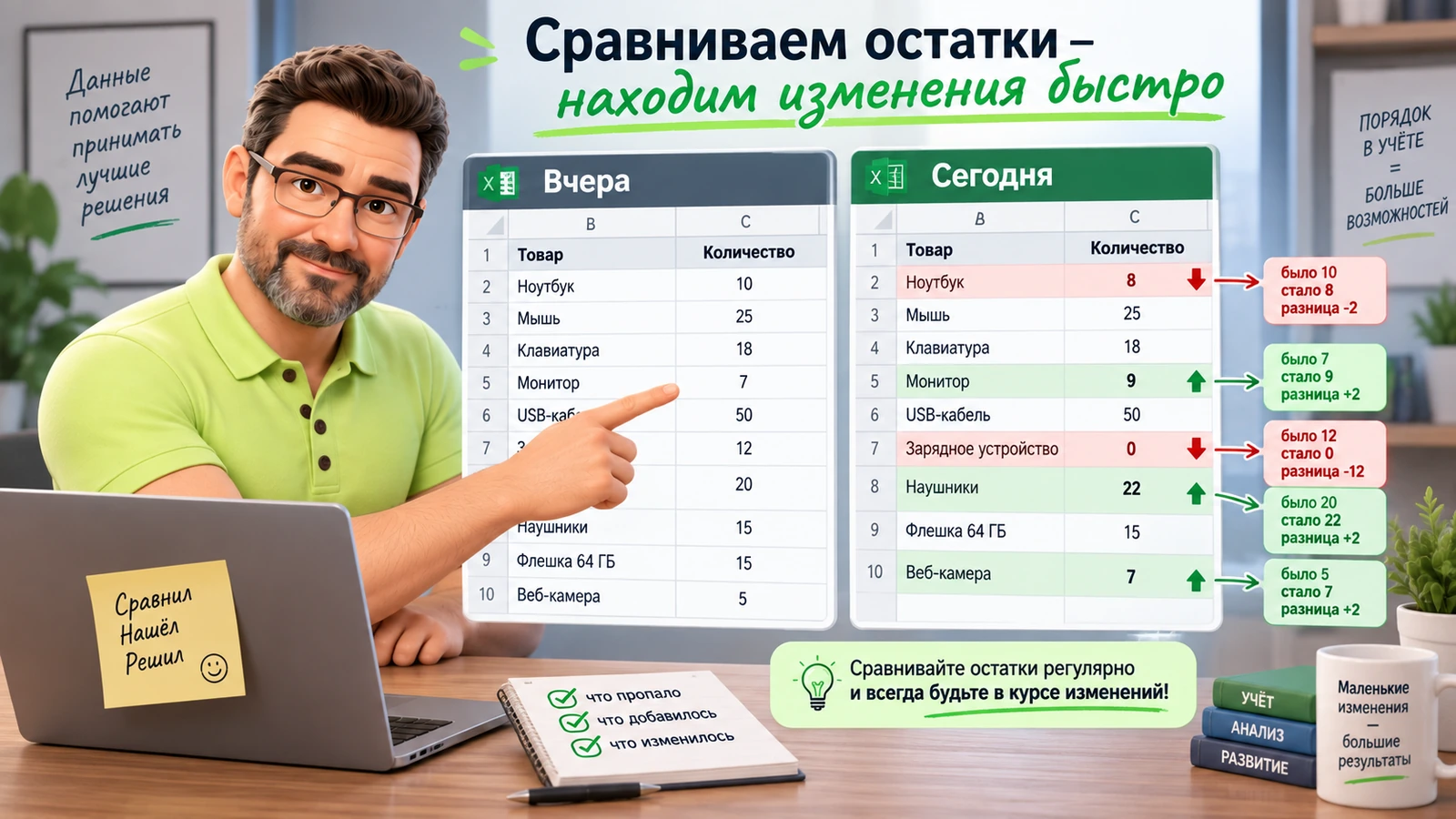
Одна колонка с разницей уже помогает, но на практике удобнее сразу разделить результат на четыре типа. Тогда сверка остатков превращается не в огромный Excel, а в короткий список того, что требует внимания.
- Остаток уменьшился. Было 10, стало 8 — разница −2.
- Остаток вырос. Было 7, стало 9 — разница +2.
- Позиция появилась. Сегодня артикул есть, а вчера его не было.
- Позиция исчезла. Вчера товар был, а в сегодняшней выгрузке его уже нет.
- Без изменений. Значение совпало — такую строку можно не показывать в рабочем отчёте.
Почему простое сравнение двух Excel-файлов часто даёт ошибки
Самая частая проблема — считать, что одинаковая позиция должна находиться на одинаковой строке. Это работает только пока файлы полностью одинаково отсортированы и в них не добавляются новые товары.
Есть и другие типичные причины неправильной сверки:
- один и тот же артикул встречается дважды;
- в одном файле артикул записан как число, в другом — как текст;
- в ключе есть лишние пробелы или невидимые символы;
- у товара нет стабильного уникального идентификатора;
- вчерашняя и сегодняшняя выгрузки имеют разный набор колонок.
Если ключ не уникален, сначала нужно решить именно эту проблему. Иначе любая формула или программа будет вынуждена угадывать, какую из двух одинаковых строк считать правильной.
А если строки в двух таблицах стоят в разном порядке?
Это как раз тот случай, где ключ решает задачу. При корректном артикуле вам не нужно сортировать оба файла одинаково. Формула, Power Query или специальный инструмент находят строку по идентификатору, а не по её месту в таблице.
Поэтому запросы «сравнить два Excel файла» и «сравнить остатки склада» на практике сводятся к одной важной проверке: есть ли в данных надёжное поле, по которому одну и ту же позицию можно однозначно найти в OLD и NEW.
Когда формулы уже начинают мешать
Если такую сверку вы делаете один раз в квартал, Excel вполне справится. Но при ежедневных или еженедельных выгрузках каждый раз копировать формулы, проверять диапазоны, фильтровать новые строки и отдельно искать исчезнувшие позиции становится новой рутиной.
Для такого повторяющегося сценария у ANVARTAR есть A-Excel Compare. Он сравнивает две версии XLSX или CSV как OLD и NEW, позволяет выбрать ключ или составной ключ и отдельно показывает изменённые, добавленные и удалённые строки. Результат можно сохранить в Excel-отчёт.
Здесь это именно следующий шаг, а не обязательная часть метода: если вам достаточно ПРОСМОТРX или Power Query, отдельная программа не нужна. Она полезна там, где одна и та же сверка повторяется регулярно и хочется убрать ручную подготовку.
Не путайте две разные задачи Excel
Если сотрудники работают в одной общей книге и вам нужно выяснить, кто именно поменял ячейку, это другая задача. Там полезнее история изменений и Version History. Я отдельно разбирал этот сценарий в статье «Как узнать, кто и что изменил в Excel».
А когда у вас есть два независимых файла — например, складская выгрузка за вчера и новая выгрузка за сегодня — нужна именно файловая сверка OLD ↔ NEW.
Частые вопросы
По какой колонке лучше сравнивать остатки?
По стабильному уникальному ключу: артикулу, ID товара или штрихкоду. Название товара хуже подходит как ключ, потому что его могут написать по-разному или изменить.
Можно ли сравнить файлы, если строки перемешаны?
Да. Порядок строк не важен, если сопоставление идёт по ключу. Именно поэтому сравнение по артикулу надёжнее визуальной проверки «строка к строке».
Как увидеть только те товары, у которых остаток изменился?
После расчёта разницы отфильтруйте нулевые значения. В Power Query или A-Excel Compare можно оставить только изменённые, добавленные и удалённые позиции.
Чтобы сравнить остатки склада за вчера и сегодня, сначала сопоставьте товары по артикулу или другому уникальному ключу. Для разовой задачи достаточно ПРОСМОТРX или Power Query; для регулярной сверки двух файлов удобнее автоматизировать OLD ↔ NEW и получать только реальные изменения. Главное — сравнивать не номера строк, а одни и те же товары.