
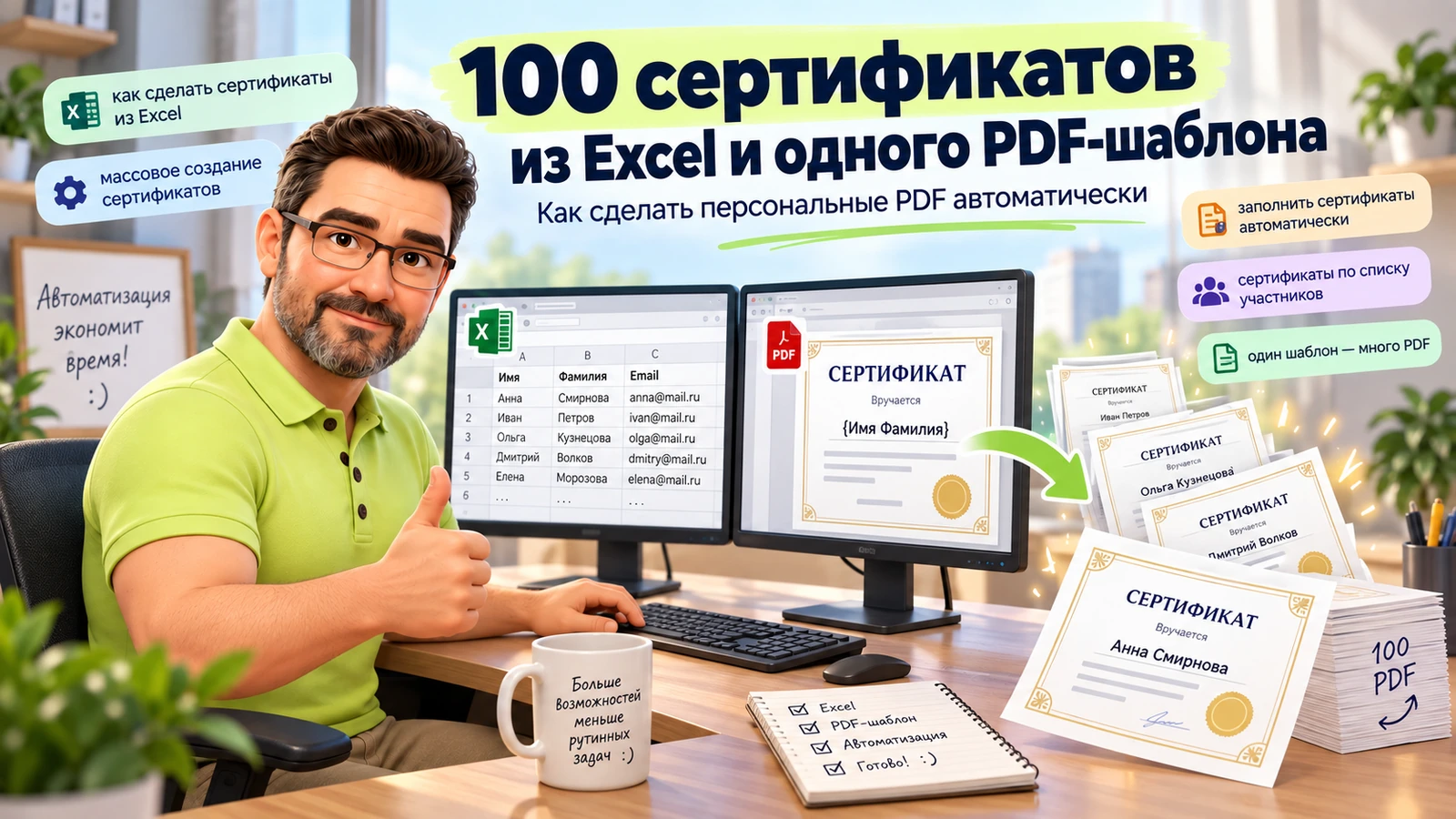
Если у вас есть список участников в Excel и один PDF-шаблон сертификата, ФИО не нужно копировать вручную сто раз. Таблицу можно связать с полями шаблона один раз: одна строка Excel становится одним персональным PDF. Именно так решается практический запрос «как сделать сертификаты из Excel», когда документов уже не пять, а десятки или сотни.
Сертификаты из Excel: что нужно подготовить заранее
Для пакетной работы нужны всего две вещи: готовый сертификат-шаблон и таблица с персональными данными. Сам дизайн лучше подготовить заранее в PDF: рамка, логотип, постоянный текст, подпись и другие неизменяемые элементы остаются частью фона. А всё, что меняется от человека к человеку, хранится в Excel или CSV.
Минимальная таблица может состоять из колонок ФИО, название курса, дата и номер сертификата. Если в вашем макете нужны организация, должность, группа или другая текстовая информация, под них просто добавляются отдельные колонки. Главный принцип остаётся тем же: одна строка = один будущий сертификат.
Программа не решает за вас, кому положен сертификат и какой регистрационный номер юридически корректен. Такие значения должны уже находиться в таблице. Автоматизация здесь убирает повторный ввод и переносит подготовленные данные в готовый шаблон.
Как сделать сертификаты из Excel и PDF-шаблона
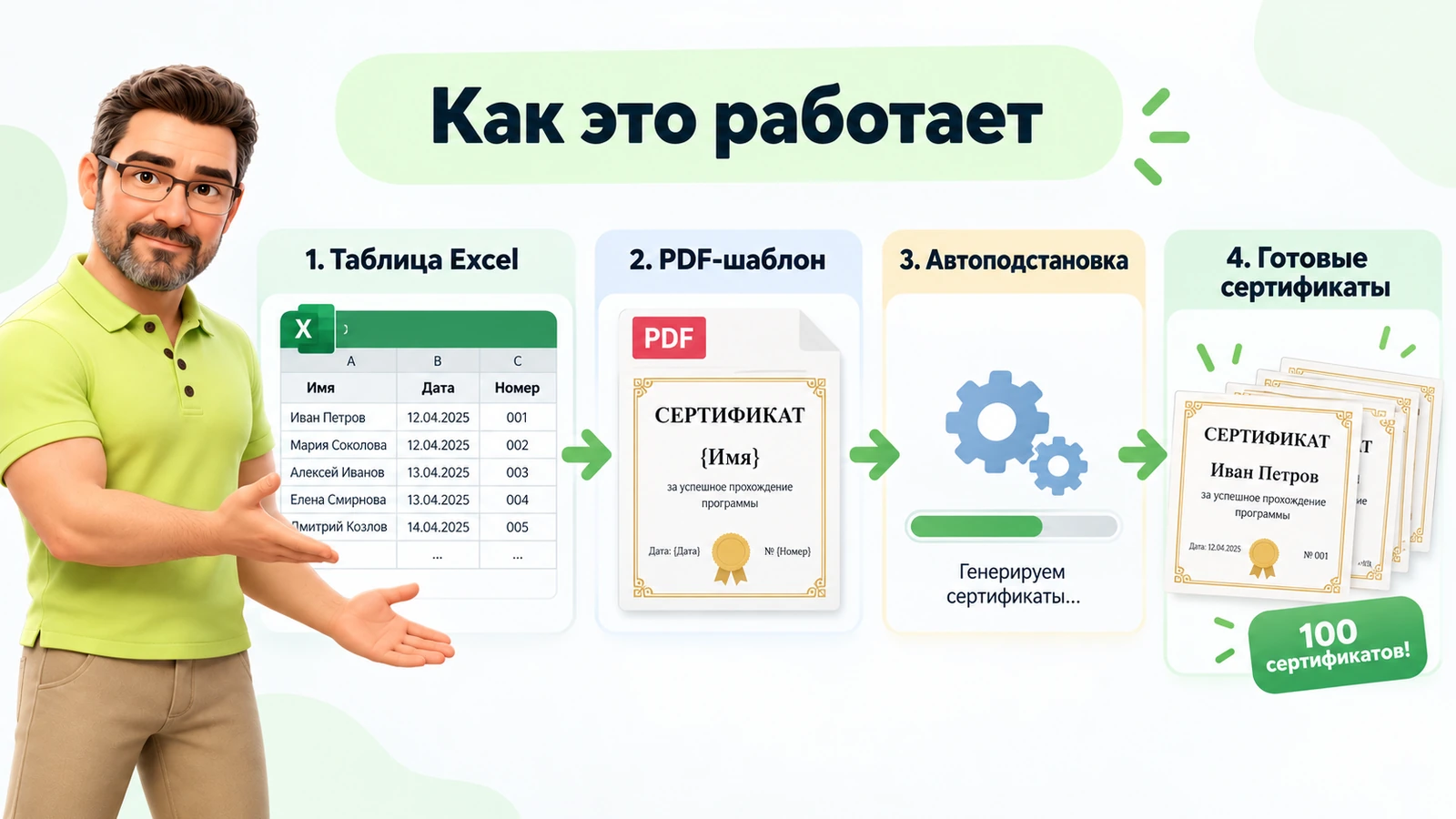
Рабочий процесс удобно разбить на четыре шага. Сначала вы загружаете PDF, затем отмечаете области, куда должны попадать переменные, подключаете таблицу и проверяете несколько результатов. Только после визуальной проверки имеет смысл запускать всю серию.
- Подготовьте таблицу ExcelКаждая строка — отдельный участник. Используйте понятные названия колонок: ФИО, Курс, Дата, Номер и другие нужные поля.
- Загрузите PDF-шаблонШаблон остаётся исходным фоном. Постоянный дизайн не нужно пересобирать для каждого человека.
- Сопоставьте поляОбласть «ФИО» связывается с колонкой ФИО, «Дата» — с датой, «Номер» — с номером сертификата и так далее.
- Сначала проверьте несколько PDFОсобенно посмотрите на длинные фамилии, длинные названия курсов и расположение текста. После этого создавайте всю серию.
Если вы хотите сначала проверить сам подход на небольшой партии, можно открыть инструкцию по A-PDF Form Batch Filler LITE. В бесплатной версии удобно взять собственный PDF и реальные данные, проверить расположение полей и получить первые документы до перехода к полной партии.
Сертификаты по списку: какие данные можно подставлять
Запрос «сертификаты по списку» обычно появляется после курсов, вебинаров, конференций, обучения сотрудников или мероприятий. Общий дизайн у всех один, а персональные поля разные. Поэтому таблица становится фактически реестром данных для выпуска документов.
- Имя и фамилия. Основное персональное поле сертификата.
- Название курса или мероприятия. Можно хранить отдельной колонкой, если оно различается между участниками.
- Дата. Подходит для даты прохождения, выдачи или мероприятия — в зависимости от вашего шаблона.
- Номер сертификата. Если номер уже присвоен, он переносится из соответствующей колонки Excel.
- Организация, группа, должность. Любые дополнительные текстовые значения можно вынести в отдельные поля.

Логотип, декоративная рамка и постоянная подпись могут оставаться непосредственно в PDF-фоне. Это удобно: при следующем мероприятии вы меняете только таблицу с людьми, а оформление сертификата не собираете заново.
Автоматическое создание сертификатов: что проверить до массовой генерации
Автоматическое создание сертификатов экономит время только тогда, когда результат контролируется до запуска всей партии. Главная ошибка — сразу генерировать сотню файлов, не посмотрев, как шаблон ведёт себя на самых длинных и необычных значениях.
Поэтому сначала выберите несколько строк, которые хорошо проверяют макет: короткое ФИО, самое длинное ФИО, длинное название курса и строку с номером или датой необычного формата. Если эти документы выглядят нормально, риск обнаружить одну и ту же ошибку уже после всей серии заметно ниже.
В A-PDF Form Batch Filler текст может переноситься внутри назначенной области, но расположение поля и его размер всё равно лучше проверить визуально. Необычный сертификат или очень длинное название курса может потребовать ручной корректировки области.
Массовое создание сертификатов: когда ручной способ перестаёт быть разумным
Для трёх сертификатов проще открыть шаблон и заменить имя вручную. Но массовое создание сертификатов — это уже другая задача. При 50, 100 или нескольких сотнях участников проблема не в том, умеете ли вы вписать имя в PDF. Проблема в количестве одинаковых повторов и в риске пропустить строку, перепутать дату или сохранить файл с чужим ФИО.
Здесь и появляется полезная граница автоматизации: один раз настроить поля, проверить результат и затем использовать ту же схему для всей таблицы. Для нового списка не нужно заново строить процесс — достаточно подать другую таблицу с теми же колонками.
Если сертификаты нужно выпускать регулярно, A-PDF Form Batch Filler использует ваш PDF как шаблон, связывает его поля с Excel или CSV и создаёт отдельный PDF для каждой строки. Исходный шаблон при этом остаётся отдельным файлом.
Можно ли создать много сертификатов одновременно?
Да, если персональные данные уже собраны в таблицу и поля шаблона настроены. В A-PDF Form Batch Filler одна строка Excel или CSV соответствует одному создаваемому PDF. Для первичной проверки можно начать с LITE, а PRO предназначена для полной рабочей обработки без ограничения небольшой тестовой партии.
Можно ли использовать свой PDF-шаблон сертификата?
Да. Ваш PDF используется как фон документа, а переменные значения размещаются в заданных областях поверх него. Исходный шаблон не перезаписывается: готовые документы создаются отдельно.
Нужно ли каждый раз заново размечать сертификат?
Нет, если структура шаблона и колонок данных остаётся той же. Настроенную схему можно использовать повторно для следующего списка участников. Если дизайн изменился или поля переехали, разметку нужно проверить и поправить.
Что делать, если задача шире сертификатов?
Тот же принцип работает и для заявлений, анкет, ведомостей и других однотипных форм. Более общий сценарий разобран в статье о массовом заполнении PDF из Excel или CSV.
Чтобы создать 100 сертификатов из Excel, не нужен ручной цикл «открыть → вписать имя → сохранить» для каждого участника. Подготовьте один PDF-шаблон, храните переменные данные по колонкам, сопоставьте поля, проверьте несколько крайних случаев и только потом запускайте всю серию. Если этот сценарий повторяется регулярно, A-PDF Form Batch Filler превращает его в понятный процесс «таблица → шаблон → проверка → готовые PDF».