

GPT-6 Astra уже появилась в GitHub Copilot, и в Visual Studio Code её можно выбрать прямо в Copilot Chat. Самое интересное здесь не новая строка в списке моделей, а другой тип работы: Astra рассчитана на длинные задачи, где нужно сначала разобраться в проекте, затем внести изменения и проверить результат. Ниже — короткая инструкция, что включить и какую задачу дать модели первой.
Что именно вышло и почему это не просто «ещё одна модель»
OpenAI представила GPT-6 Astra 3 сентября, а уже 4 сентября GitHub объявил модель доступной в GitHub Copilot. В описании GitHub акцент сделан на длинных автономных задачах программирования: модель должна не только сгенерировать фрагмент кода, но и планировать работу, объединять диагностику с проверкой и самостоятельно подтверждать результат перед завершением.
Это важное различие. Для одной строки CSS или короткой подсказки в функции мощная агентная модель может быть избыточной. А вот задача «разберись в модуле, найди причину ошибки, измени код, добавь тесты и проверь, что ничего не сломалось» уже ближе к тому сценарию, ради которого Astra имеет смысл выбирать отдельно.
В GitHub Copilot Astra уже объявлена generally available. В самом ChatGPT OpenAI разворачивает доступ постепенно, поэтому модель может уже быть в Copilot и ещё не отображаться в вашем обычном выборе моделей ChatGPT.
Кому GPT-6 Astra доступна в GitHub Copilot
По состоянию на 5 сентября 2026 года GitHub указывает доступ для Copilot Pro+, Max, Business и Enterprise. Для Business и Enterprise доступ также может зависеть от политики организации: администратор способен разрешить или отключить конкретную модель.
GitHub перечисляет Astra для нескольких клиентов, включая Visual Studio Code, Visual Studio, Copilot CLI, coding agent, github.com, мобильные приложения и ряд IDE. В этой статье нас интересует именно VS Code, потому что там проще всего сразу дать модели реальную рабочую задачу и увидеть, как она ведёт себя внутри проекта.
Как включить GPT-6 Astra в VS Code
- Обновите VS Code и GitHub CopilotПеред проверкой модели установите актуальную версию VS Code и обновите расширение GitHub Copilot.
- Откройте Copilot ChatНажмите значок Copilot в верхней части VS Code и откройте чат.
- Откройте список моделейВнизу панели Copilot Chat нажмите на название текущей модели.
- Выберите GPT-6 AstraЕсли модель доступна вашему тарифу и не запрещена политикой организации, она появится в model picker.

Если Astra не появилась, это ещё не означает ошибку VS Code. Сначала проверьте тариф Copilot, обновления приложения и расширения, а для корпоративного аккаунта — разрешена ли модель администратором.
Важный нюанс: Copilot Chat и inline-подсказки — не одно и то же
В GitHub Copilot отдельно выбирается модель для чата и отдельно — модель для inline suggestions, то есть серого «ghost text», который появляется прямо в редакторе. GitHub прямо предупреждает: смена модели в Copilot Chat не означает автоматическую смену модели для inline-подсказок.
Для inline suggestions в VS Code существует отдельная команда: откройте палитру команд сочетанием Ctrl+Shift+P, найдите GitHub Copilot: Change Completions Model и посмотрите, какие модели доступны именно для автодополнения. Список может отличаться и меняться со временем.
Если вы хотите проверить именно Astra, смотрите на название модели в Copilot Chat или в том агентном режиме, где её выбрали. Не делайте вывод по одному лишь обычному автодополнению кода.
Что попробовать первым: не «напиши функцию», а полный маленький цикл
Для первого теста лучше выбрать небольшой участок реального проекта, где есть понятный результат и возможность проверки. Например, функцию обработки данных, рядом с которой уже можно добавить unit-тесты. Так вы увидите не только качество сгенерированного кода, но и то, умеет ли модель разобраться в контексте, сохранить поведение и доказать, что задача закончена.
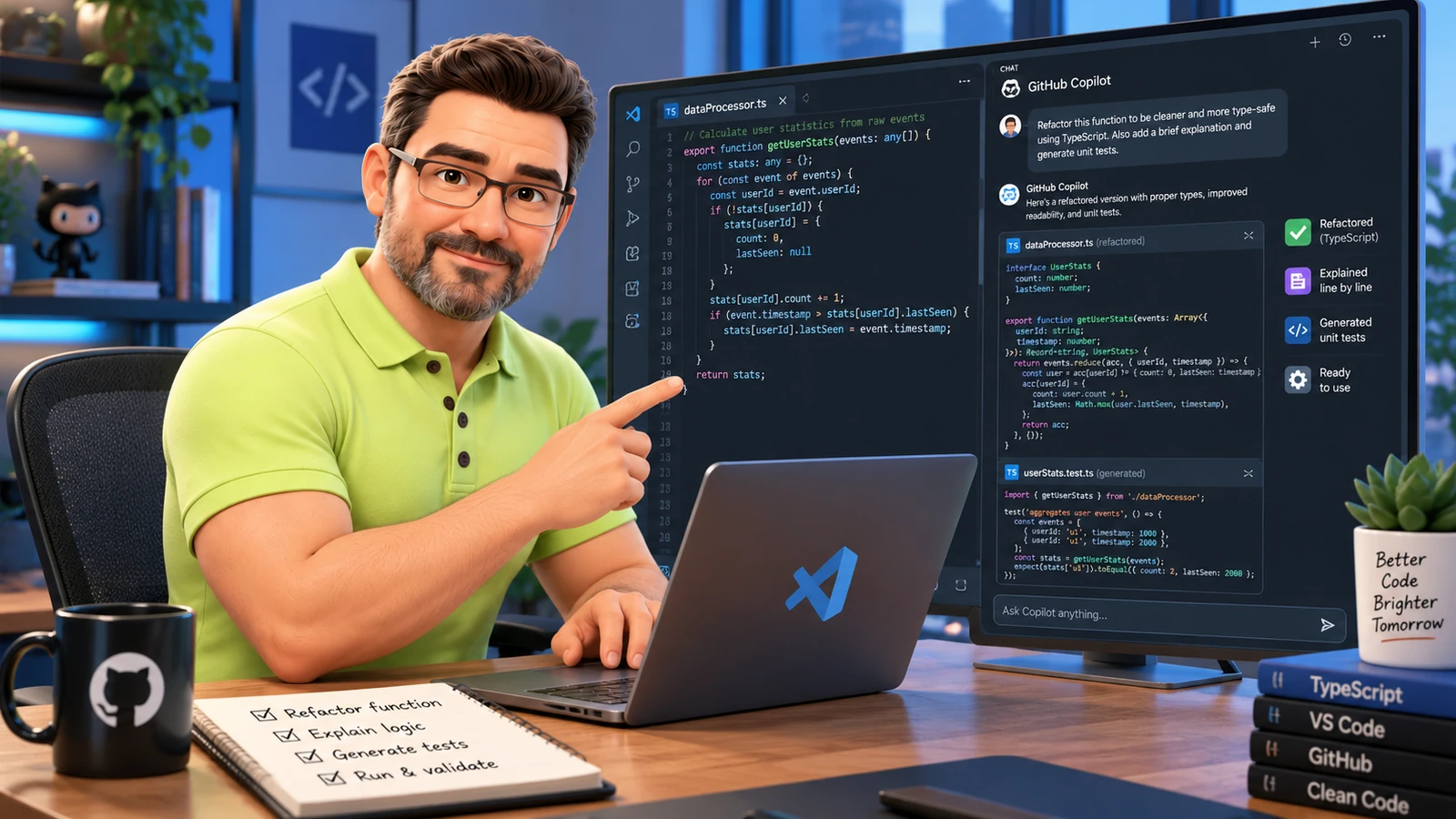
Такой запрос специально заставляет модель пройти несколько стадий. Если просто попросить «сделай код лучше», сравнивать результат будет трудно: непонятно, что именно она должна была проверить и по какому критерию считать работу завершённой.
Как понять, что Astra действительно помогла
Не оценивайте модель только по красивому объяснению в чате. Для рабочего проекта важнее конечное состояние. После выполнения задачи проверьте четыре вещи:
- План соответствовал проблеме. Модель сначала поняла код, а не сразу начала переписывать файлы.
- Изменения ограничены задачей. Нет случайного большого рефакторинга соседних модулей без необходимости.
- Проверка реальная. Тесты действительно запущены, а не просто перечислены в ответе.
- Результат можно прочитать. Понятно, какие файлы изменены, что исправлено и что осталось неизвестным.
Полезный тест — дать ту же задачу вашей текущей привычной модели и сравнить не «кто написал красивее», а количество лишних шагов, качество проверки и объём ручного вмешательства. Именно на длинных задачах GitHub и позиционирует Astra как наиболее интересный вариант.
Когда Astra имеет смысл, а когда можно выбрать модель попроще
Astra логично пробовать на отладке сложной ошибки, изменениях через несколько файлов, работе с большим репозиторием, рефакторинге с тестами и других задачах, где нужен длинный контекст и последовательная проверка. Для коротких вопросов, простого объяснения функции или пары строк шаблонного кода более быстрая модель может оказаться удобнее.
То есть главный вопрос не «Astra лучше всех или нет», а «какой тип работы я ей отдаю». Сильная модель даёт больше пользы там, где задача сама требует плана, нескольких действий и проверки результата.
Что почитать дальше
Если вам интересен не только код, но и работа AI-агентов с реальными сайтами, посмотрите материал «Как поручить AI-агенту работу на сайте после входа — без передачи пароля». А для WordPress есть отдельный разбор WordPress AI 1.3.0 с переводом контента и генерацией slug.
Официальные источники
- GitHub Changelog: GPT-6 Astra is generally available in GitHub Copilot
- GitHub Docs: изменение модели для Copilot Chat
- GitHub Docs: изменение модели для inline suggestions
- OpenAI: GPT-6 Astra
GPT-6 Astra уже можно выбирать в GitHub Copilot на поддерживаемых аккаунтах. В VS Code начните не с абстрактного вопроса, а с небольшой многошаговой задачи, где есть анализ, правка и тесты. И обязательно проверяйте конечное состояние проекта: для агентной модели это важнее красивого ответа в чате.