
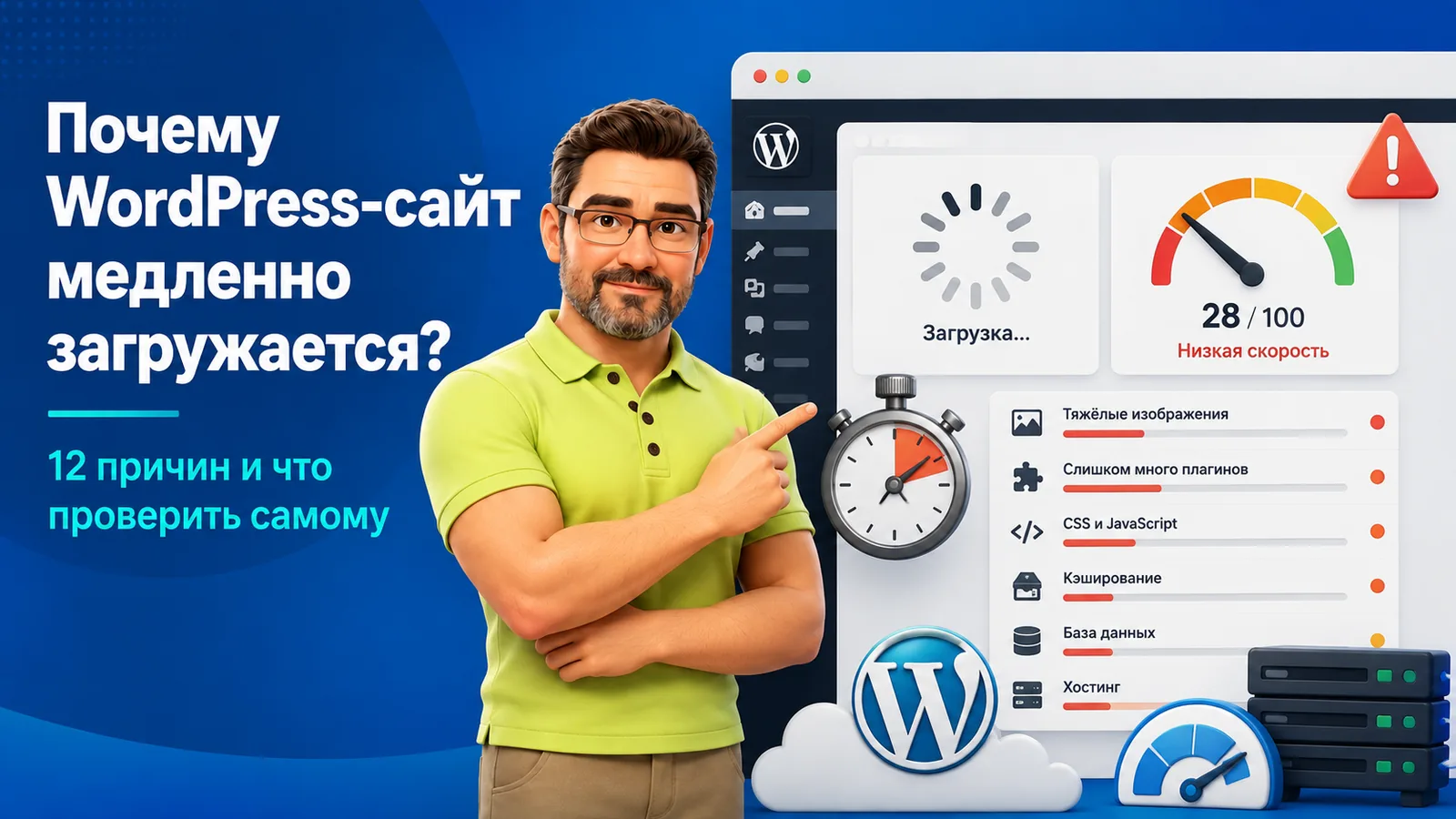
Когда WordPress-сайт загружается медленно, проблема редко бывает в одной-единственной настройке. Чаще это сразу несколько факторов: тяжёлые изображения, перегруженная тема, лишние плагины, внешние скрипты, медленный хостинг или неудачная работа с кэшем. Из-за этого страдает не только комфорт посетителя, но и заявки, глубина просмотра и мобильные показатели.
Хорошая новость в том, что значительную часть причин можно проверить самостоятельно, без сложной серверной админки. В этой статье разберём 12 самых частых причин медленной загрузки WordPress-сайта, покажем, где смотреть проблему и что можно исправить своими руками.
С чего начать диагностику
Прежде чем что-то «ускорять», нужно понять, что именно тормозит сайт. Условно все проблемы делятся на четыре группы:
- тяжёлый контент — изображения, видео, шрифты, анимации;
- перегруженный фронтенд — CSS, JavaScript, Elementor-блоки, внешние виджеты;
- техническая часть WordPress — плагины, база данных, Heartbeat API, Cron, кэш;
- сервер и инфраструктура — хостинг, PHP, TTFB, CDN, медленные ответы сервера.
Для первой проверки достаточно трёх инструментов: PageSpeed Insights, GTmetrix и встроенный Network в DevTools браузера. Они помогут понять, тормозит ли сайт на стороне сервера, в загрузке файлов или уже при рендеринге страницы.
1. Слишком тяжёлые изображения
Это одна из самых частых причин, особенно на WordPress-сайтах с большим количеством баннеров, карточек услуг и красивых обложек. Если на странице загружаются изображения по 1–3 МБ, никакой кэш не спасёт мобильную скорость.
Что проверить
- вес изображений в медиатеке и в коде страницы;
- используются ли форматы WebP или AVIF вместо старых PNG/JPEG, где это уместно;
- не загружается ли картинка 3000 px там, где на экране нужно 600 px;
- работает ли lazy loading для изображений ниже первого экрана.
Что делать
Сжимайте изображения перед загрузкой, уменьшайте размеры под реальное использование и по возможности переводите контентные картинки в WebP. Для обложек, карточек и баннеров это обычно даёт заметный эффект почти без потери качества.
2. Слишком много плагинов — или один особенно тяжёлый
Проблема не в самом количестве плагинов, а в их качестве и поведении. Один неудачный плагин может тормозить сайт сильнее, чем десять аккуратных.
Что проверить
- все ли плагины действительно нужны;
- нет ли дублирующих функций;
- какие плагины грузят свои стили и скрипты на всех страницах подряд;
- нет ли тяжёлых плагинов статистики, чатов, попапов, конструкторов форм и слайдеров.
Что делать
Проведите ревизию. Удаляйте неактивные плагины, заменяйте тяжёлые аналоги более аккуратными и следите, чтобы на сайте не было двух-трёх инструментов для одной и той же задачи.
3. Elementor и сложные визуальные секции
Elementor сам по себе не означает «медленный сайт», но перегруженные секции, лишние контейнеры, анимации, карусели, видео-фоны и сложные шаблоны могут сильно утяжелять рендеринг.
Что проверить
- сколько вложенных контейнеров и секций на странице;
- есть ли тяжёлые слайдеры, Lottie-анимации, попапы, липкие элементы;
- не используются ли видео-фоны там, где хватило бы изображения;
- нет ли одинаковых блоков, дублированных через копирование.
Что делать
Упрощайте структуру, объединяйте секции, отказывайтесь от лишнего движения и не ставьте декоративные эффекты только ради красоты. Хорошая скорость почти всегда лучше трёх дополнительных анимаций.
4. Слишком много CSS и JavaScript
Даже если сервер отвечает быстро, сайт может тормозить уже после загрузки HTML — из-за тяжёлых CSS и JS-файлов. Особенно часто это происходит, когда тема, плагины и конструктор одновременно подключают много ресурсов.
Что проверить
- объём CSS и JS в PageSpeed Insights или GTmetrix;
- сколько файлов подключается на странице;
- какие скрипты блокируют рендеринг;
- нет ли кода, который вообще не используется на конкретной странице.
Что делать
Минимизируйте, откладывайте второстепенные скрипты, по возможности исключайте ненужные стили с отдельных страниц. Иногда один переусердствовавший слайдер или маркетинговый виджет съедает больше, чем весь остальной сайт.
5. Медленный хостинг или высокий TTFB
Если сервер долго отдаёт первый байт, пользователь ждёт ещё до того, как браузер начнёт собирать страницу. Это видно по метрике TTFB и общему времени ответа сервера.
Что проверить
- TTFB в GTmetrix или DevTools;
- версию PHP и её актуальность;
- нагрузку на хостинге, лимиты памяти, процессора и диска;
- не находится ли сайт на слишком слабом тарифе.
Что делать
Если после базовой оптимизации TTFB всё равно высокий, проблема может быть именно на стороне хостинга. Иногда переход на более стабильный тариф или более быстрый сервер даёт больший прирост, чем бесконечная донастройка плагинов.
6. Кэш не настроен или работает неправильно
Кэширование снижает нагрузку и помогает быстрее отдавать уже готовую страницу. Но если кэш настроен хаотично, он может либо не помогать, либо конфликтовать с другими оптимизациями.
Что проверить
- есть ли плагин кэширования и что именно он делает;
- не дублируются ли функции кэша между несколькими плагинами;
- очищается ли кэш после изменений;
- исключены ли из кэша страницы, которые действительно не стоит кэшировать.
Что делать
Используйте один внятный инструмент кэширования, а не несколько одновременно. После оптимизаций проверяйте фронт сайта без авторизации и после полной очистки кэша.
7. Сторонние скрипты и виджеты
Онлайн-чаты, пиксели, карты, соцвиджеты, A/B-тесты, pop-up системы, формы внешних сервисов — всё это удобно, но каждая интеграция добавляет внешние запросы и может тормозить рендеринг.
Что проверить
- сколько внешних доменов грузится на странице;
- какие скрипты запускаются сразу после открытия страницы;
- можно ли отложить загрузку некоторых сервисов;
- нужны ли все эти виджеты на каждой странице сайта.
Что делать
Оставляйте только то, что реально приносит пользу. Не каждую страницу нужно обвешивать чатом, картой, лентой соцсетей и пятью трекерами одновременно.
8. Перегруженная база данных
Со временем WordPress-база накапливает ревизии, transient-записи, мусор от удалённых плагинов, спам-комментарии и служебные данные. На слабых серверах это тоже может влиять на скорость админки и некоторых запросов.
Что проверить
- сколько ревизий хранится у записей;
- есть ли старые таблицы от уже удалённых плагинов;
- очищаются ли transient и временные данные;
- не тормозит ли именно админка WordPress.
Что делать
Периодически очищайте базу, но аккуратно и только после резервной копии. Для старых проектов это полезный этап обслуживания, а не «магическая кнопка ускорения».
9. Тяжёлые шрифты и лишние вариации
Красивые шрифты легко испортят скорость, если их слишком много. Частая ошибка — подключить 3–4 семейства, по 5–7 начертаний каждая, а потом ещё и делать это через внешний сервис без оптимизации.
Что проверить
- сколько шрифтов реально используется на сайте;
- сколько весов и начертаний загружается;
- подключаются ли шрифты локально или с внешнего CDN;
- есть ли
font-displayи не вызывает ли загрузка шрифтов заметную задержку текста.
Что делать
Сокращайте количество семейств и начертаний. Очень часто для всего сайта достаточно одной основной гарнитуры и двух-трёх весов.
10. Нет CDN или он настроен неудачно
CDN не обязателен каждому небольшому сайту, но для проектов с тяжёлой медиатекой, международной аудиторией или всплесками посещаемости он может заметно помочь.
Что проверить
- откуда физически загружаются статика и изображения;
- какова география вашей аудитории;
- нет ли конфликтов между CDN и локальным кэшем;
- не сломаны ли заголовки кэширования для статических файлов.
Что делать
Если аудитория не локальная и статики много, рассмотрите CDN как следующий этап после базовой оптимизации контента и кэша.
11. Серверная версия PHP и общая техническая конфигурация устарели
Старые версии PHP, слабые лимиты памяти, неудачные настройки opcache и прочие технические нюансы влияют на скорость сильнее, чем кажется владельцу сайта.
Что проверить
- какая версия PHP используется;
- достаточно ли памяти для WordPress и плагинов;
- нет ли ошибок в логах;
- насколько быстро работает админка и сохранение страниц.
Что делать
Поддерживайте актуальную и совместимую версию PHP, обновляйте WordPress, тему и плагины. Иногда прирост даёт именно аккуратное техническое обслуживание, а не очередной «ускоряющий» плагин.
12. Вы ускоряете не то место
Это очень частая ситуация: владелец уменьшает пару картинок, но основная проблема была в TTFB. Или наоборот — меняет хостинг, хотя на странице висели гигантские баннеры и три внешних чата.
Оптимизация работает только тогда, когда решения принимаются по реальной диагностике, а не по догадкам.
Что делать
- сначала собрать данные из PageSpeed, GTmetrix и браузерного Network;
- понять, что именно тормозит: сервер, изображения, JS/CSS или внешние скрипты;
- править причины по приоритету, а не всё подряд.
Таблица быстрой диагностики
| Симптом | Вероятная причина | Что проверить |
|---|---|---|
| Медленный первый ответ | Хостинг / PHP / база | TTFB, версия PHP, нагрузка сервера |
| Страница долго догружается визуально | CSS, JS, Elementor, внешние скрипты | PageSpeed, Network, блокирующие ресурсы |
| Сайт тяжёлый на мобильном | Изображения, шрифты, баннеры | Размеры файлов, lazy loading, WebP |
| Тормозит админка | Плагины, база данных, память | Ревизии, таблицы БД, плагины, лимиты |
| После оптимизации эффекта нет | Исправлялись второстепенные вещи | Сравнить приоритеты по фактическим метрикам |
Что можно проверить самому за 30 минут
- Прогоните главную страницу через PageSpeed Insights и сохраните результаты.
- Откройте сайт в GTmetrix и посмотрите TTFB, Largest Contentful Paint и размер страницы.
- Проверьте вес трёх самых больших изображений на главной странице.
- Посмотрите список активных плагинов и отметьте всё, без чего сайт может жить.
- Оцените страницу в мобильной версии: нет ли тяжёлых слайдеров, видео, лишних эффектов.
- Проверьте, работает ли кэш, и очистите его после изменений.
После такой проверки у вас уже появится понятный список задач, а не расплывчатое ощущение «сайт что-то тормозит».
Чего не стоит делать
- не ставить подряд пять «ускоряющих» плагинов одновременно;
- не минифицировать всё без проверки фронта;
- не удалять плагины и таблицы базы без резервной копии;
- не ориентироваться только на один красивый балл в PageSpeed;
- не жертвовать удобством сайта ради формального зелёного отчёта.
Итог
Медленный WordPress-сайт — это не приговор и не всегда повод полностью переделывать проект. В большинстве случаев проблема решается через понятную последовательность: сначала диагностика, потом приоритеты, потом аккуратная оптимизация контента, фронтенда и технической части.
Самые частые причины — тяжёлые изображения, перегруженные плагины, Elementor-излишества, внешние скрипты, слабый хостинг и неудачная настройка кэша. Если разбираться по шагам, можно заметно ускорить сайт даже без глубокого программирования.
Если хотите пройти этот путь быстрее, имеет смысл начать с технического аудита WordPress-сайта: так вы поймёте, что действительно мешает скорости, а что можно не трогать.